Senin, 26 September 2016

Kamis, 15 Januari 2015
Hard Reset Mito T500
Tekan bersamaan dan tahan tombol volume atas+on off+menu, sampai keluar gambar roboor dan tanda seru
lalu pilih home.
terus keluar pilihan, dan pilih wip/factory reset, cara utk memilihnya gunakan tombol + dan min. lalu
pilih yes-delete all user data, utk milihnya gunakan tombol menu. tunggu proses selesai dan setelah proses selesai lalu pilih reboot now dngan menekan tombol + atau min.
selesai.
Senin, 01 September 2014
Cara Mudah Mengatasi Tanda seru kuning pada wireless
 Pernah tidak sobat mengalami wireless kita tidak bisa ke internet
padahal status conected mungkin seperti gambar di samping kira2
gambarnya ,memang sobat sinyal wifi tidak lepas dari tanda seru kuning
saya pernah mengalami juga...yuk ikuti langkah saya bagaimana mengatasi
masalah seperti gambar di samping
Pernah tidak sobat mengalami wireless kita tidak bisa ke internet
padahal status conected mungkin seperti gambar di samping kira2
gambarnya ,memang sobat sinyal wifi tidak lepas dari tanda seru kuning
saya pernah mengalami juga...yuk ikuti langkah saya bagaimana mengatasi
masalah seperti gambar di samping
caranya simple sobat klik status pada gambar di bawah ini

maka setelah di klik maka tampilan seperti gambar di bawah ini

sobat gaul klik properties seperti gambar di atas pojok kiri maka tampilannya seperti di bawah ini
 |
| Add caption |
maka selanjutnya sobat gaul klik internet protokol version 4 (TCP/IPv4) maka tampilanya akan seperti gambar di bawah ini

maka sobat gaul ubahalah IP addres di belakang saja secara berurutan seperti gambar di bawah dan di atas setelah di rubah

maka tampilan akan seperti gambar di bawah setelah di rubah

semoga tutorial bisa sedikit membantu sobat
Read more: http://iqbalfp.blogspot.com/2013/10/cara-mudah-mengatasi-tanda-seru-kuning.html#ixzz3C6khgYGW
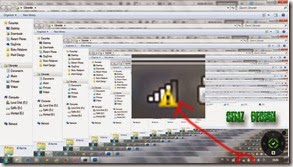
Cara Mengatasi wifi yang bertanda seru (!) sekaligus mempercepat koneksi wifi.
koneksi wifi.
asalamualaikum,
akhir-akhir ini saya sering melihat atau mengalami wifi di sekolah kadang kadang bertanda seru kuning, itu biasanya di sebabkan adanya gangguan dari hujan atau hembusan angin yang bersar sehingga menggangu singal wifi yang akan saya akses, dan itu sangat menggu kita jadi tidak bisa mengakses internet pada waktu di butuhkan
, setelah saya obrak abrik, saya mendaptkan sebuah trik yang cukup mudah dan bisa membuat si tanda kuning itu musnah,,
mau ?
ikuti langkah nya step by step :
1. cari ip addres komputer sobat dengan cara nya ketik “cmd” di pencsrian STAR > kemudiAN tekan enter untuk lebih jelas nya cek gambar di bawah.

2. kemudian cmd.exe akan terbuka setelah cmd terbuka kemudian ketik “IPconfig” kemudian enter , biasa nya sistem secara otomatis mencari ip addres kompter kalin. dan lihat Ip addres nya di sana.

nah biaasa nya ip adddres default nya 192.168.1.1
catet deh tu ip addres.
3.sekarang langsung aja kekoneksi wifi yang bertanda kuning tersebut. kemudian clik “open network and sharing center “ kemudian clik wifi yag konek ke komter again klo kurang jelas lihat gambar di bawah.


4. setelah itu kemudian klik “ properties “ >> “ internet protokol version 4 “ >> kemudian arahkan scroll ke “ use the following addres “ nanti akan muncul kolom properties internet kemudian isi
ip addres : 192.168.1.(isi terserah sobat)
subnet mask : 255.255.255.0
default addres : isi sama ip addres yang tadi agan cari (ex : 192.168.1.1)


kemudian untuk menmbah keceptan menjelajah internet 2x lebih cepat isikan DNS ke “use the following DNS server addreses “
isi kolom pertama dengan 8.8.8.8
isi kolom kedua dengan 8.8.4.4
ketik ok.
note : untuk mencari DNS yng lain ketikan aja di mbah google keyword DNS tercepat.
tunggu beberapa saat nanti wifi nya akan mereset wifi jaringan anda menuju ke ip addres yg anda masukan tadi.

asalamualaikum,
akhir-akhir ini saya sering melihat atau mengalami wifi di sekolah kadang kadang bertanda seru kuning, itu biasanya di sebabkan adanya gangguan dari hujan atau hembusan angin yang bersar sehingga menggangu singal wifi yang akan saya akses, dan itu sangat menggu kita jadi tidak bisa mengakses internet pada waktu di butuhkan
, setelah saya obrak abrik, saya mendaptkan sebuah trik yang cukup mudah dan bisa membuat si tanda kuning itu musnah,,
mau ?
ikuti langkah nya step by step :
1. cari ip addres komputer sobat dengan cara nya ketik “cmd” di pencsrian STAR > kemudiAN tekan enter untuk lebih jelas nya cek gambar di bawah.

2. kemudian cmd.exe akan terbuka setelah cmd terbuka kemudian ketik “IPconfig” kemudian enter , biasa nya sistem secara otomatis mencari ip addres kompter kalin. dan lihat Ip addres nya di sana.

nah biaasa nya ip adddres default nya 192.168.1.1
catet deh tu ip addres.
3.sekarang langsung aja kekoneksi wifi yang bertanda kuning tersebut. kemudian clik “open network and sharing center “ kemudian clik wifi yag konek ke komter again klo kurang jelas lihat gambar di bawah.


4. setelah itu kemudian klik “ properties “ >> “ internet protokol version 4 “ >> kemudian arahkan scroll ke “ use the following addres “ nanti akan muncul kolom properties internet kemudian isi
ip addres : 192.168.1.(isi terserah sobat)
subnet mask : 255.255.255.0
default addres : isi sama ip addres yang tadi agan cari (ex : 192.168.1.1)


kemudian untuk menmbah keceptan menjelajah internet 2x lebih cepat isikan DNS ke “use the following DNS server addreses “
isi kolom pertama dengan 8.8.8.8
isi kolom kedua dengan 8.8.4.4
ketik ok.
note : untuk mencari DNS yng lain ketikan aja di mbah google keyword DNS tercepat.
tunggu beberapa saat nanti wifi nya akan mereset wifi jaringan anda menuju ke ip addres yg anda masukan tadi.
Minggu, 24 Agustus 2014
Cara Mengatasi Gagal Booting Windows di Komputer
Cara Mengatasi Gagal Booting Windows di Komputer
in Tips and Trick, Trobleshoting - on 07.59 - 8 comments
Cara Mengatasi Komputer yang error saat booting dan loading windows melakukan looping serta restart beerulang kali merupakan topik yang akan dibahas My Repair Solution ( Solusi Masalah Komputer ). Ketika kita menggunakan software yang tidak sesuai tentu akan membuat sistem mengalami kesulian untuk mencocokkannya dengan perangkat keras (hardware). Beberapa penyebab gagal booting dan hanya bisa masuk ke BIOS :
1. Menggunakan Activator Windows 7 yang tidak sesuai.
2. Memakai aplikasi Windows 7 Loader yang tidak sama dengan tipe Motherboard dan sistem komputer kalian.
3. Proses uninstalling yang tidak selesai seperti Uninstall Deep Freeze.
4. Terinfeksi oleh virus Sality atau lainnya.
5. Saat proses pengupdatean mesin Windows Update, tiba tiba komputer mati, listrik padam / mati lampu, deep freeze terbuka kemudian tertutup lagi sehingga proses update tertunda dan berulang ulang.
6. Mengganti salah satu komponen Registry pada regedit.exe di HKEY LOCAL MACHINE atau terjadi corrupt.
7. Proses Kegagalan Booting karena tingkat kepanasan dari hardware atau terjadi crash Master Boot Record (MBR).
This is generally most useful if you’ve broken something and there’s a boot loader error, or if you have made the mistake of installing an older version of Windows on the same PC that already has Windows 7 which wipes out the boot loader. Permasalahan diatas sebenarnya dapat diselesaikan tanpa harus melakukan install ulang. Langkah awal adalah dengan cara Masuk ke bagian Safe Mode dan lakukan pengubahan
terhadap apa yang anda lakukan sebelumnya sebelum masalah tersebut terjadi. Cara Masuk ke Safe Mode :
Restart komputer, laptop, atau notebook anda.
Setelah muncul BIOS atau tampil merk tipe dan nama laptop anda, tekan F8 secara berulang ulang.
Maka akan muncul panel yang berisi banyak menu.
Pilih Safe Mode, jangan pilih Safe Mode Networking atau Safe Mode with Command Prompt.
Apabila belum dapat terselesaikan juga, saatnya melakukan langkah yang sedikit rumit lagi. Pada proses ini, anda membutuhkan kaset CD/DVD Operating System Windows 7 bisa asli atau tidak. Hal yang terpenting adalah harus memiliki kesamaan tipe seperti Ultimate, Professional, Home Basic, Startup, Enterprise, dll. Tidak hanya CD/DVD, jika anda mempunyai installer di flashdisk, itu juga bisa digunakan. Agar windows anda dapat berjalan dengan normal dan tidak looping terus dapat mengikuti cara berikut : 1. Hidupkan komputer atau laptop anda. 2. Pada saat muncul tampilan BIOS, tekan F12 atau F2 untuk merubah setting Booting. Tampilan BIOS contohnya adalah merk Processor dan Motherboard anda seperti ASUS,Toshiba,HP, dll. 3. Masukkan CD/DVD Master Windows 7 / Vista / XP anda. 4. Kemudian pada panel BIOS, pilih BIOS Configuration untuk mengubah First Boot menjadi ke CD/DVD. Sedangkan jika anda menggunakan flashdisk yang berisi OS Windows ubah First Boot menjadi USB. 5. Ganti First Bootnya dari Harddisk ( SATA ), menjadi CD /DVD dengan cara tekan enter lalu pilih. Atau gunakan F5 untuk menurunkan posisinya. 6. Setelah itu, tekan F10 untuk melakukan SAVE. Restart komputer anda, biasanya otomatis. 7. Setelah di restart akan muncul tulisan ' Press Any Key From Boot to CD/DVD . . . ' Tekanlah tombol apapun pada keyboard anda, contoh tanda panah atas bawah kanan kiri. 8. Maka akan masuk ke installer Windows, lalu pilih Repair Your Computer.
9. Tunggu beberapa saat, karena komputer akan melakukan cek sistem terlebih dahulu. Click Next.
10. Selanjutnya akan muncul jendela task yang memiliki 5 pilihan bagi anda. Anda dapat mencobanya satu persatu dari atas kecuali opsi Windows Memory Diagnostics. Note : Pilih Startup Repair jika Windows anda masih normal. Jika Anda pernah melakukan backup silahkan pilih System Restore. Jika anda pernah melakukan restore point image, pilih System Image Recovery. Jika tidak keduanya pilih opsi Command Prompt.
11. Untuk opsi terakhir yaitu menggunakan Command Prompt maka akan muncul kotak berwarna hitam seperti cmd / dos. Jangan takut terhadap tampilan ini, karena masalah diatas akan segera selesai. 12. Ketik DIR C: Ini untuk memanggil semua data yang ada pada Local Disk C khususnya sistem agar dapat diakses dan diperbaiki. 13. Ketiklah salah satu opsi di bawah ini, mulailah dari yang paling atas terlebih dahulu. Lalu tekan ENTER. Jadi ketiknya satu persatu tidak sekaligus. bootsect.exe/nt60 c: bootsect.exe/nt60 all bootrec /fixmbr bootrec /fixboot bootsect /nt60 all /force /mbr Jika anda telah menemukan tulisan 'The operation completed succesfully' silahkan restart komputer. Jangan menulis semua perintah eksekusi diatas. Contoh hasil pengembalian boot sector ke default :
Jika telah melakukan semua perintah diatas, namun tidak ada yang berhasil, maka lakukan pemulihan pertama yaitu Startup Repair.
Catatan : Anda harus mengubah First Boot kembali ke Harddisk jika sudah selesai perbaikan. Atau anda tidak perlu menekan tombol apapun ketika muncul tulisan 'Press any key from boot to CD/DVD...' Hanya saja akan membuat lama proses loading Windows anda.
Cara diatas 90% berhasil untuk cara mengatasi booting yang error di windows atau tidak dapat masuk windows dan hanya bisa ke BIOS. Jika tidak berhasil, anda harus melakukan install ulang atau dapat berkonsultasi kepada kami terlebih dahulu. Semoga bermanfaat bagi anda yang mengalami masalah booting error atau looping dan tidak dapat masuk ke Windows.
in Tips and Trick, Trobleshoting - on 07.59 - 8 comments
Cara Mengatasi Komputer yang error saat booting dan loading windows melakukan looping serta restart beerulang kali merupakan topik yang akan dibahas My Repair Solution ( Solusi Masalah Komputer ). Ketika kita menggunakan software yang tidak sesuai tentu akan membuat sistem mengalami kesulian untuk mencocokkannya dengan perangkat keras (hardware). Beberapa penyebab gagal booting dan hanya bisa masuk ke BIOS :
1. Menggunakan Activator Windows 7 yang tidak sesuai.
2. Memakai aplikasi Windows 7 Loader yang tidak sama dengan tipe Motherboard dan sistem komputer kalian.
3. Proses uninstalling yang tidak selesai seperti Uninstall Deep Freeze.
4. Terinfeksi oleh virus Sality atau lainnya.
5. Saat proses pengupdatean mesin Windows Update, tiba tiba komputer mati, listrik padam / mati lampu, deep freeze terbuka kemudian tertutup lagi sehingga proses update tertunda dan berulang ulang.
6. Mengganti salah satu komponen Registry pada regedit.exe di HKEY LOCAL MACHINE atau terjadi corrupt.
7. Proses Kegagalan Booting karena tingkat kepanasan dari hardware atau terjadi crash Master Boot Record (MBR).
This is generally most useful if you’ve broken something and there’s a boot loader error, or if you have made the mistake of installing an older version of Windows on the same PC that already has Windows 7 which wipes out the boot loader. Permasalahan diatas sebenarnya dapat diselesaikan tanpa harus melakukan install ulang. Langkah awal adalah dengan cara Masuk ke bagian Safe Mode dan lakukan pengubahan
terhadap apa yang anda lakukan sebelumnya sebelum masalah tersebut terjadi. Cara Masuk ke Safe Mode :
Restart komputer, laptop, atau notebook anda.
Setelah muncul BIOS atau tampil merk tipe dan nama laptop anda, tekan F8 secara berulang ulang.
Maka akan muncul panel yang berisi banyak menu.
Pilih Safe Mode, jangan pilih Safe Mode Networking atau Safe Mode with Command Prompt.
Apabila belum dapat terselesaikan juga, saatnya melakukan langkah yang sedikit rumit lagi. Pada proses ini, anda membutuhkan kaset CD/DVD Operating System Windows 7 bisa asli atau tidak. Hal yang terpenting adalah harus memiliki kesamaan tipe seperti Ultimate, Professional, Home Basic, Startup, Enterprise, dll. Tidak hanya CD/DVD, jika anda mempunyai installer di flashdisk, itu juga bisa digunakan. Agar windows anda dapat berjalan dengan normal dan tidak looping terus dapat mengikuti cara berikut : 1. Hidupkan komputer atau laptop anda. 2. Pada saat muncul tampilan BIOS, tekan F12 atau F2 untuk merubah setting Booting. Tampilan BIOS contohnya adalah merk Processor dan Motherboard anda seperti ASUS,Toshiba,HP, dll. 3. Masukkan CD/DVD Master Windows 7 / Vista / XP anda. 4. Kemudian pada panel BIOS, pilih BIOS Configuration untuk mengubah First Boot menjadi ke CD/DVD. Sedangkan jika anda menggunakan flashdisk yang berisi OS Windows ubah First Boot menjadi USB. 5. Ganti First Bootnya dari Harddisk ( SATA ), menjadi CD /DVD dengan cara tekan enter lalu pilih. Atau gunakan F5 untuk menurunkan posisinya. 6. Setelah itu, tekan F10 untuk melakukan SAVE. Restart komputer anda, biasanya otomatis. 7. Setelah di restart akan muncul tulisan ' Press Any Key From Boot to CD/DVD . . . ' Tekanlah tombol apapun pada keyboard anda, contoh tanda panah atas bawah kanan kiri. 8. Maka akan masuk ke installer Windows, lalu pilih Repair Your Computer.
9. Tunggu beberapa saat, karena komputer akan melakukan cek sistem terlebih dahulu. Click Next.
10. Selanjutnya akan muncul jendela task yang memiliki 5 pilihan bagi anda. Anda dapat mencobanya satu persatu dari atas kecuali opsi Windows Memory Diagnostics. Note : Pilih Startup Repair jika Windows anda masih normal. Jika Anda pernah melakukan backup silahkan pilih System Restore. Jika anda pernah melakukan restore point image, pilih System Image Recovery. Jika tidak keduanya pilih opsi Command Prompt.
11. Untuk opsi terakhir yaitu menggunakan Command Prompt maka akan muncul kotak berwarna hitam seperti cmd / dos. Jangan takut terhadap tampilan ini, karena masalah diatas akan segera selesai. 12. Ketik DIR C: Ini untuk memanggil semua data yang ada pada Local Disk C khususnya sistem agar dapat diakses dan diperbaiki. 13. Ketiklah salah satu opsi di bawah ini, mulailah dari yang paling atas terlebih dahulu. Lalu tekan ENTER. Jadi ketiknya satu persatu tidak sekaligus. bootsect.exe/nt60 c: bootsect.exe/nt60 all bootrec /fixmbr bootrec /fixboot bootsect /nt60 all /force /mbr Jika anda telah menemukan tulisan 'The operation completed succesfully' silahkan restart komputer. Jangan menulis semua perintah eksekusi diatas. Contoh hasil pengembalian boot sector ke default :
Jika telah melakukan semua perintah diatas, namun tidak ada yang berhasil, maka lakukan pemulihan pertama yaitu Startup Repair.
Catatan : Anda harus mengubah First Boot kembali ke Harddisk jika sudah selesai perbaikan. Atau anda tidak perlu menekan tombol apapun ketika muncul tulisan 'Press any key from boot to CD/DVD...' Hanya saja akan membuat lama proses loading Windows anda.
Cara diatas 90% berhasil untuk cara mengatasi booting yang error di windows atau tidak dapat masuk windows dan hanya bisa ke BIOS. Jika tidak berhasil, anda harus melakukan install ulang atau dapat berkonsultasi kepada kami terlebih dahulu. Semoga bermanfaat bagi anda yang mengalami masalah booting error atau looping dan tidak dapat masuk ke Windows.
Selasa, 29 April 2014
Rabu, 05 Maret 2014
Cara Cepat Bayar Hutang
Langganan:
Postingan (Atom)